چگونه مشکل sign in to playstation network را حل کنیم؟

  • نظرات:۰ دیدگاه
  • تاریخ:
  • زمان مطالعه:۵ دقیقه
  • بروزرسانی:

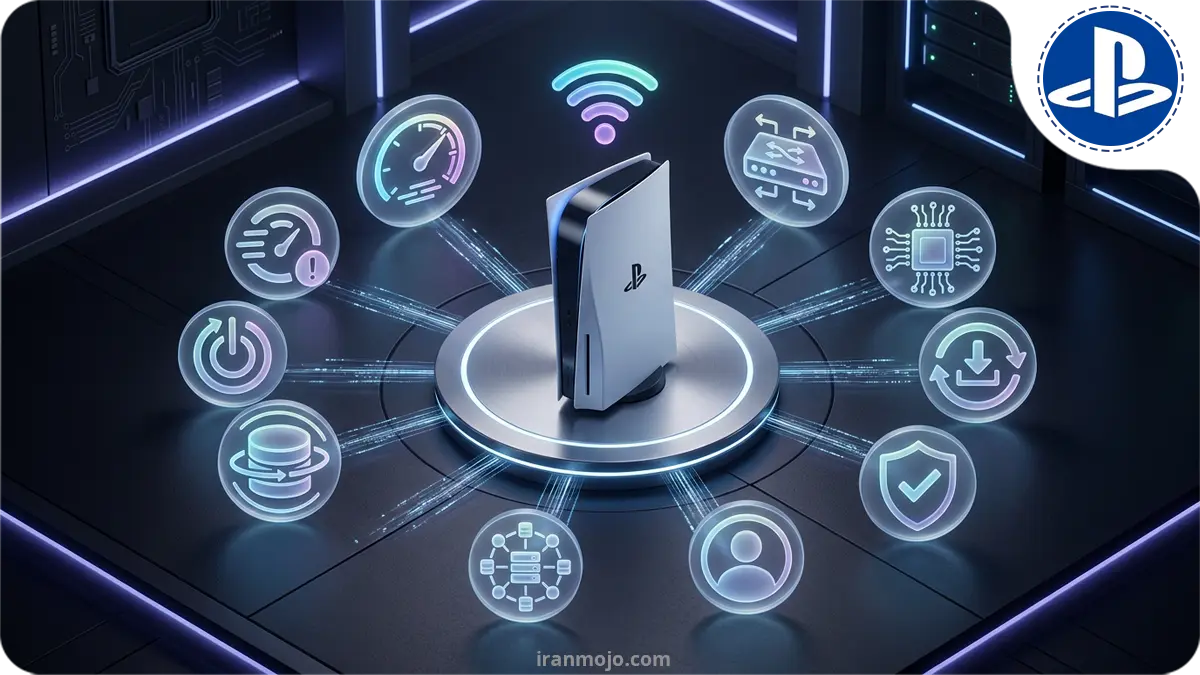
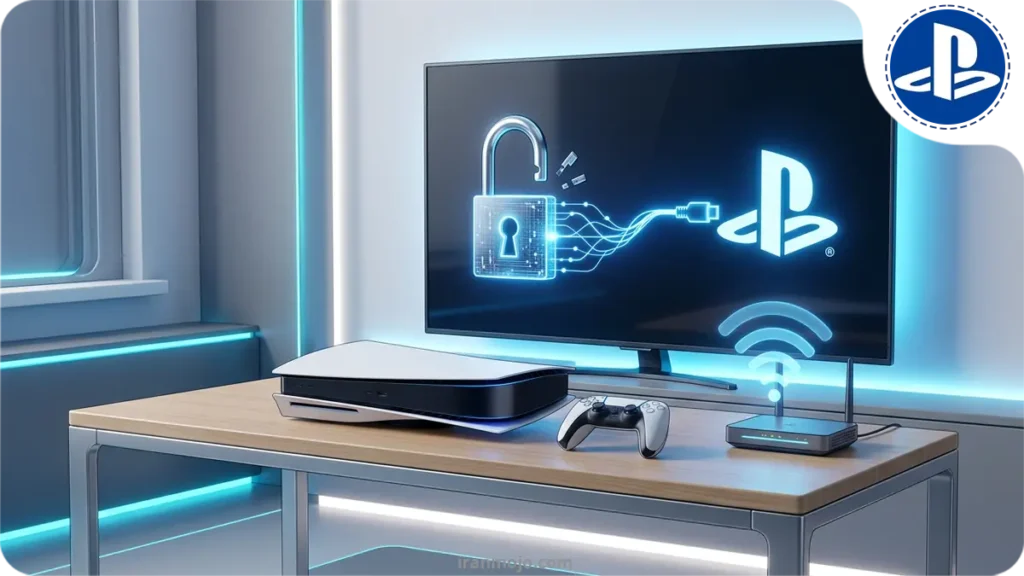
اگر هنگام ورود به حساب کاربری پلی استیشن با پیام Sign in to PlayStation Network روبه رو شده اید و نمی توانید به بازی های کنسول یا سایر بخش های PSN دسترسی داشته باشید، جای نگرانی نیست. این مشکل یکی از رایج ترین خطاهای کنسول های پلی استیشن است و در بسیاری از موارد، بدون نیاز به تعمیر یا مراجعه به متخصص برطرف می شود.

اختلال در اینترنت، تنظیمات نادرست شبکه، مشکلات موقتی سرورهای سونی و برخی خطاهای نرم افزاری، از مهم ترین دلایل بروز این خطا هستند. در این مطلب، علت بروز مشکل Sign in to PlayStation Network را بررسی می کنیم و سپس ساده ترین و موثرترین روش های رفع آن را مرحله به مرحله آموزش می دهیم تا بتوانید دوباره بدون دردسر وارد حساب کاربری خود شوید و از بازی های آنلاین لذت ببرید.

10 روش حل مشکل sign in to playstation network

  • تست اتصال و کیفیت اینترنت
  • اتصال Wi-Fi
  • فعال نبودن UPnP 
  • حافظه Cache کنسول
  • بروزرسانی سیستم عامل پلی استیشن
  • تایید دو مرحله ای
  • ورود خودکار 
  • تنظیمات DNS و اتصال به PSN
  • بازسازی Database کنسول
  • ریست کارخانه ای پلی استیشن

10 روش حل مشکل sign in to playstation network

خطاهای رایج هنگام ورود به حساب کاربری در PlayStation Network معمولا با پیام هایی مانند Timed Out، Cannot Sign In یا An Error Has Occurred نمایش داده می شوند. این خطاها باعث می شوند دسترسی به بازی های آنلاین، فروشگاه پلی استیشن و سایر خدمات PSN امکان پذیر نباشد.

برای رفع مشکل اتصال به PSN، بهتر است ابتدا متن یا کد خطای نمایش داده شده را بررسی کنید؛ زیرا این پیام ها معمولا علت اصلی مشکل را مشخص می کنند و به شما کمک می کنند سریع تر راه حل مناسب را پیدا کنید.در ادامه، با 10 مورد از رایج ترین خطاهای ورود به PlayStation Network و روش های رفع آن ها آشنا می شوید.

راه‌ حلتوضیح
اجرای Test Internet Connectionسرعت کم، پینگ بالا، قطع شدن ارتباط
استفاده از کابل LANضعف سیگنال و ناپایداری اتصال بی‌سیم
فعال کردن UPnP یا Port Forwardingمحدودیت ارتباط کنسول با سرورها
پاک‌سازی Cache و Rebuild Databaseخراب شدن فایل‌های موقت سیستم
به‌روزرسانی System Softwareناسازگاری نسخه قدیمی با PSN
بررسی 2FA و استفاده از Backup Codeدریافت نشدن کد ورود یا خطای امنیتی
فعال کردن ورود خودکاراختلال هنگام ورود دستی به حساب
تغییر DNS به Google DNSاختلال در ارتباط با سرورهای سونی
بازسازی پایگاه داده (Rebuild Database)به‌ هم‌ ریختگی اطلاعات سیستم
بازگرداندن تنظیمات کارخانهخطاهای نرم‌افزاری و تنظیمات نادرست

مشکل تست اتصال و کیفیت پایین اینترنت

مشکل تست اتصال و کیفیت پایین اینترنت

یکی از اولین کارهایی که برای رفع این خطا باید انجام دهید، بررسی کیفیت اتصال اینترنت است. گاهی اوقات اینترنت به ظاهر متصل است، اما سرعت پایین، نوسان زیاد یا قطعی های لحظه ای باعث می شود پلی استیشن نتواند ارتباط پایداری با سرورهای سونی برقرار کند. در چنین شرایطی ممکن است با پیام هایی مانند Cannot Connect to the Server یا Sign in to PlayStation Network روبه رو شوید.

برای بررسی وضعیت اتصال اینترنت و اطمینان از عملکرد صحیح شبکه، مراحل زیر را انجام دهید:

  • وارد بخش Settings شوید.
  • گزینه Network را انتخاب کنید.
  • روی Test Internet Connection کلیک کنید.
  • منتظر بمانید تا تست به پایان رسیده و نتیجه نمایش داده شود.
  • پس از پایان تست، مواردی مانند دریافت IP Address، اتصال به اینترنت، اتصال به PlayStation Network، سرعت دانلود و آپلود بررسی می شوند.
  • اگر در این مرحله با خطای Cannot Connect to the Server مواجه شده یا سرعت دانلود بسیار پایین، Ping  بالا یا Packet Loss مشاهده کردید، احتمالا مشکل از اینترنت یا شبکه شما است. باید مودم را یکبار خاموش و روشن کنید، به شبکه دیگری متصل شده یا با شرکت ارائه‌ دهنده اینترنت تماس بگیرید.

مشکل اتصال از طریق Wi-Fi و ناپایداری شبکه

مشکل اتصال از طریق Wi-Fi و ناپایداری شبکه

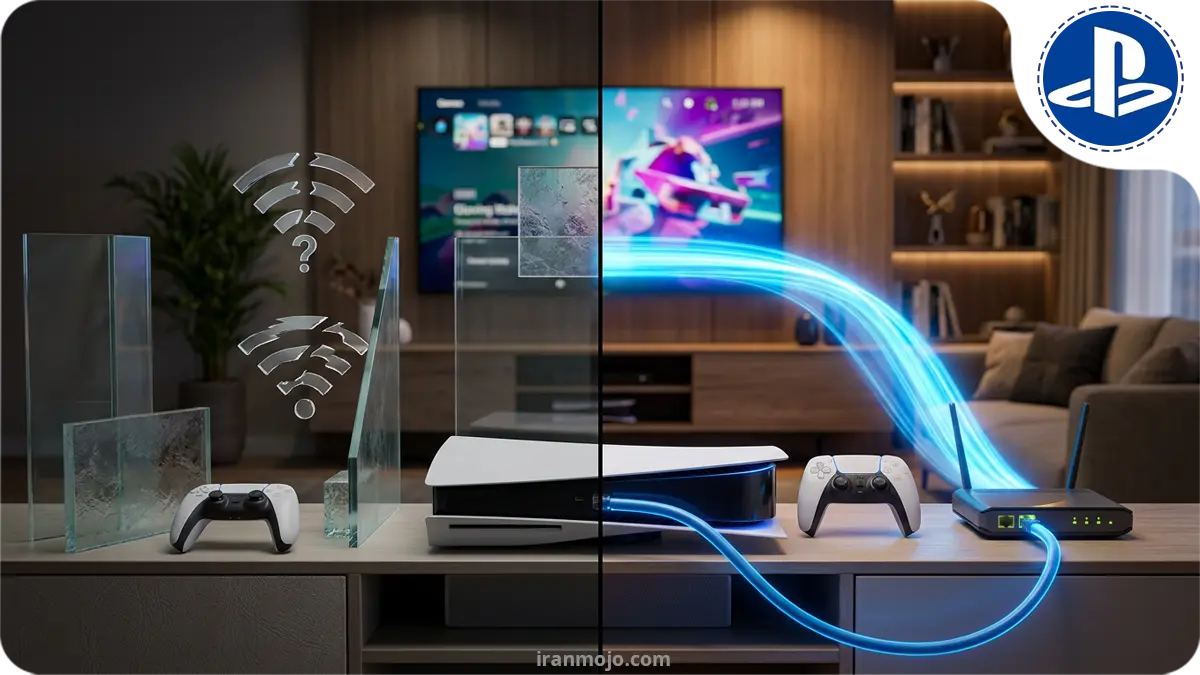
اگر PlayStation شما از طریق Wi-Fi به اینترنت متصل است و مدام با قطعی یا خطاهای اتصال به PlayStation Network (PSN) روبه رو می شوید، بهتر است از کابل شبکه LAN استفاده کنید اتصال بی سیم به عواملی مانند فاصله زیاد از مودم، وجود دیوارها، تداخل امواج سایر دستگاه ها و ضعیف بودن سیگنال حساس است به همین دلیل ممکن است هنگام ورود به حساب کاربری یا اجرای بازی های آنلاین، با قطعی اتصال یا ناپایداری شبکه مواجه شوید.

در مقابل، اتصال سیمی معمولا سرعت و پایداری بیشتری دارد و تاخیر کمتری ایجاد می کند به همین دلیل، اگر امکان استفاده از کابل LAN را دارید، این روش یکی از بهترین راه ها برای بهبود کیفیت اتصال به PSN و کاهش خطاهای ارتباطی است.

برای تغییر نوع اتصال، مراحل زیر را دنبال کنید:

  • وارد بخش Settings شوید.
  • گزینه Network را انتخاب کنید.
  • وارد Set Up Internet Connection شوید.
  • گزینه Use a LAN Cable را انتخاب کنید.
  • روی Easy کلیک کنید تا تنظیمات به‌ صورت خودکار انجام شود.
  • پس از پایان تنظیمات گزینه Test Internet Connection را اجرا و نتیجه را بررسی کنید.

مشکل فعال نبودن UPnP یا محدودیت پورت های مودم

مشکل فعال نبودن UPnP یا محدودیت پورت های مودم

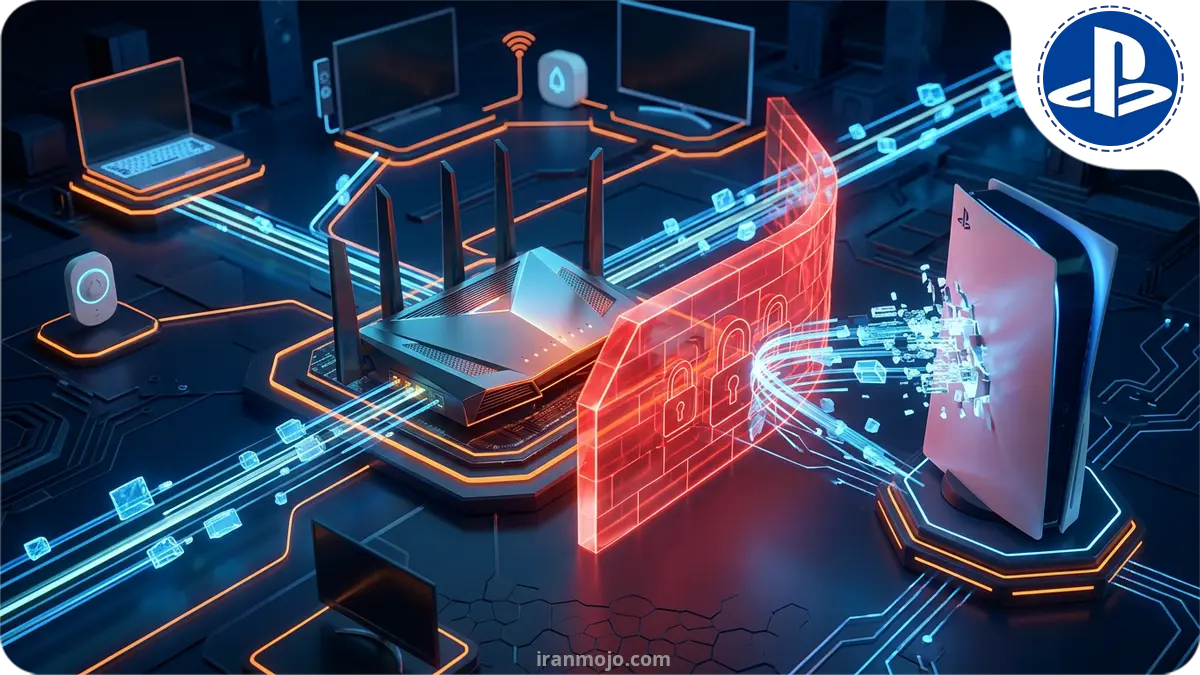
گاهی اوقات مشکل اتصال به PlayStation Network به تنظیمات مودم یا روتر مربوط می شود، نه خود کنسول برخی مودم ها به صورت پیش فرض اجازه استفاده از پورت های مورد نیاز پلی استیشن را نمی دهند در نتیجه، ممکن است هنگام ورود به حساب کاربری، اجرای بازی های آنلاین یا استفاده از چت صوتی با خطاهایی مانند Sign in to PlayStation Network یا محدودیت در اتصال روبه رو شوید.

در چنین شرایطی، فعال کردن قابلیت UPnP یا تنظیم Port Forwarding می تواند ارتباط کنسول با سرورهای سونی را بهبود ببخشد. قابلیت UPnP به مودم اجازه می دهد پورت های مورد نیاز پلی استیشن را به صورت خودکار باز کند. اگر مودم شما از این قابلیت پشتیبانی نمی کند، می توانید این پورت ها را به صورت دستی از طریق Port Forwarding تنظیم کنید.

برای فعال کردن UPnP، مراحل زیر را انجام دهید:

  • مرورگر اینترنت را باز کرده و آدرس 168.1.1 یا آدرس پنل مودم خود را وارد کنید.
  • نام کاربری و رمز عبور مودم را وارد کرده و وارد پنل مدیریت شوید.
  • به بخش Advanced Settings یا تنظیمات پیشرفته بروید.
  • گزینه UPnP را پیدا کرده و آن را فعال کنید.
  • تنظیمات را ذخیره کرده و مودم را یک بار راه اندازی مجدد نمایید.
  • اگر گزینه UPnP وجود نداشت، از بخش Port Forwarding پورت های موردنیاز پلی استیشن را به ‌صورت دستی وارد کنید.
  • در انتها در کنسول وارد Settings > Network > Test Internet Connection شده و اتصال را دوباره آزمایش کنید.

مشکل حافظه Cache و فایل های موقت کنسول

یکی از دلایل بروز خطا در اتصال به PlayStation Network، خراب شدن فایل های موقت یا Cache کنسول است. پلی استیشن برای افزایش سرعت اجرای بازی ها و برنامه ها، بخشی از اطلاعات را به صورت موقت در حافظه ذخیره می کند. اما اگر این فایل ها دچار مشکل شوند، ممکن است باعث اختلال در عملکرد سیستم، کاهش سرعت کنسول یا نمایش خطاهایی مانند Sign in to PlayStation Network شوند.

برای رفع این مشکل، بهتر است حافظه موقت (Cache) کنسول را پاک کنید و در صورت نیاز، پایگاه داده (Database) را نیز بازسازی کنید این کار می تواند بسیاری از مشکلات نرم افزاری و خطاهای مربوط به اتصال را برطرف کند.مراحل انجام این کار به شرح زیر است:

  • کنسول را به‌ طور کامل خاموش Power Off کنید.
  • کابل برق را از دستگاه جدا کرده و حدود 2 تا 5 دقیقه صبر کنید.
  • دوباره کابل برق را متصل کرده و دکمه Power را حدود 7 ثانیه نگه دارید تا کنسول وارد Safe Mode شود.
  • دسته را با کابل USB به کنسول متصل نموده و دکمه PS  را فشار دهید.
  • گزینه Rebuild Database را انتخاب کرده و منتظر بمانید تا عملیات به پایان برسد.

مشکل آپدیت نبودن سیستم عامل پلی استیشن

یکی دیگر از مواردی که باید بررسی کنید، نسخه سیستم عامل کنسول است. سونی به طور منظم بروزرسانی هایی برای پلی استیشن منتشر می کند که علاوه بر اضافه شدن قابلیت های جدید، باگ ها و مشکلات نسخه های قبلی را نیز برطرف می کنند.

اگر مدت زیادی از آخرین بروزرسانی کنسول گذشته باشد، ممکن است دستگاه نتواند به درستی با سرورهای PSN ارتباط برقرار کند و در نتیجه با خطای Sign in to PlayStation Network مواجه شوید.برای رفع این مشکل، کافی است سیستم عامل کنسول را به آخرین نسخه موجود بروزرسانی کنید. مراحل انجام این کار به صورت زیر است:

  • وارد بخش Settings شوید.
  • گزینه System Software Update را انتخاب کنید.
  • اگر بروزرسانی جدیدی در دسترس بود، روی Update Now کلیک کنید.
  • منتظر بمانید تا فایل بروزرسانی دانلود شود.
  • پس از نمایش System Software License Agreement، متن توافقنامه را تایید کرده و گزینه Accept را با دکمه X  انتخاب کنید.
  • اجازه دهید فرآیند نصب کامل شده و سپس کنسول را مجدد راه‌اندازی کنید.

مشکل تایید دو مرحله ای 2FA حساب PSN

قابلیت تایید دو مرحله ای یکی از مهم ترین روش های افزایش امنیت حساب های کاربری است و از دسترسی افراد غیرمجاز به اکانت شما جلوگیری می کند با این حال، گاهی همین قابلیت می تواند باعث ایجاد مشکل هنگام ورود به حساب پلی استیشن شود.

اگر کد تایید پیامکی ارسال نشود، برنامه Authenticator به درستی همگام سازی نشده باشد یا شماره تلفن ثبت شده در حساب کاربری دچار مشکل باشد، ممکن است نتوانید وارد اکانت ساخته شده خود شوید و با خطای ورود به PSN یا Sign in to PlayStation Network مواجه شوید.

آموزش گام به گام ساخت اکانت پلی استیشن

این مشکل برای کاربرانی که با خطای تایید دو مرحله ای پلی استیشن یا پیام های مربوط به ورود به PlayStation Network روبه رو می شوند، نسبتا رایج است. برای رفع آن، ابتدا تنظیمات امنیتی حساب کاربری خود را بررسی کنید و مطمئن شوید روش تایید هویت به درستی فعال و قابل استفاده است.

برای بررسی تنظیمات، مراحل زیر را انجام دهید:

  • وارد بخش Settings شوید.
  • گزینه Users and Accounts را انتخاب کنید.
  • وارد قسمت Security شوید.
  • گزینه 2-Step Verification را باز کنید.
  • وضعیت روش تایید حساب خود را بررسی و در صورت نیاز آن را تغییر دهید.
  • اگر به کد تایید دسترسی ندارید، می توانید از Backup Codes که هنگام فعال سازی تایید دو مرحله ای دریافت کرده‌اید استفاده نمایید همچنین اگر از برنامه Authenticator استفاده می کنید، هماهنگ بودن ساعت گوشی و برنامه را بررسی کنید، زیرا اختلاف زمان می تواند باعث تولید کدهای اشتباه شود.

مشکل Automatic Login هنگام ورود به حساب

اگر هر بار پس از روشن کردن کنسول مجبور هستید به صورت دستی وارد حساب کاربری خود شوید، ممکن است این موضوع باعث بروز خطا در اتصال به PlayStation Network (PSN) شود در برخی موارد، غیرفعال بودن قابلیت Automatic Login باعث می شود کنسول هنگام ورود به حساب کاربری با اختلال مواجه شده و پیام هایی مانند Sign in to PlayStation Network نمایش داده شود.

با فعال کردن Automatic Login، پلی استیشن پس از روشن شدن، به صورت خودکار وارد حساب کاربری شما می شود و دیگر نیازی به وارد کردن اطلاعات ورود نخواهید داشت این کار علاوه بر راحت تر شدن فرآیند ورود، می تواند احتمال بروز برخی خطاهای مربوط به اتصال به PSN را نیز کاهش دهد.برای فعال کردن Automatic Login، مراحل زیر را انجام دهید:

  • وارد بخش Settings شوید.
  • گزینه User را انتخاب کنید.
  • وارد قسمت Login Settings شوید.
  • تیک گزینه Log in to PS4 Automatically را فعال کنید.
  • پس از انجام تنظیمات، کنسول را یک بار Restart نمایید.

مشکل تنظیمات DNS و ارتباط با سرورهای PSN

اگر اینترنت شما بدون مشکل کار می کند اما همچنان نمی توانید وارد PlayStation Network (PSN) شوید، احتمال دارد مشکل به تنظیمات DNS یا محدودیت های مسیر ارتباطی مربوط باشد. DNS وظیفه دارد کنسول را به سرورهای سونی متصل کند اگر این سرویس به درستی عمل نکند، ممکن است با خطاهایی مانند Sign in to PlayStation Network یا PlayStation Network Sign In Failed مواجه شوید.

در چنین شرایطی، استفاده از یک DNS عمومی مانند Google DNS می تواند ارتباط کنسول با سرورهای PSN را پایدارتر کرده و مشکل ورود به حساب کاربری را برطرف کند برای تغییر DNS در پلی استیشن، مراحل زیر را انجام دهید:

  • وارد Settings شده و بخش Network  را انتخاب کنید.
  • روی گزینه Internet Connection Setup یا Set Up Internet Connection  ضربه بزنید.
  • نوع اتصال خود را انتخاب کرده و اگر از اینترنت بی‌سیم استفاده می‌کنید، گزینه Use Wi-Fi را بزنید.
  • گزینه Custom را انتخاب کرده و شبکه وای فای موردنظر خود را انتخاب کنید.
  • در بخش IP Address Settings، گزینه Automatic ا فعال نمایید.
  • در قسمت DHCP Host Name، گزینه Do Not Specify را انتخاب کنید.
  • در بخش DNS Settings، گزینه Manual را بزنید.

مقادیر زیر را وارد کنید:

Primary DNS: 8.8.8.8

Secondary DNS: 8.8.4.4

  • در قسمت MTU Settings، گزینه Manual را انتخاب کرده و مقدار 1456 را وارد کنید.
  • در بخش Proxy Server، گزینه Do Not Use را بزنید.
  • در پایان روی Test Internet Connection کلیک کرده تا اتصال کنسول بررسی شود.

معرفی بهترین دی ان اس برای گیم – dns 13 کاربردی

مشکل بر هم‌ ریختگی پایگاه داده Database کنسول

اگر هیچ کدام از روش های قبلی مشکل ورود به PlayStation Network را برطرف نکرد، بهتر است Database کنسول را بازسازی کنید با گذشت زمان و نصب یا حذف بازی ها و فایل های مختلف، ممکن است اطلاعات ذخیره شده در حافظه کنسول نامنظم شوند. این موضوع گاهی باعث بروز خطاهای نرم افزاری، کاهش سرعت عملکرد کنسول یا اختلال در اتصال به سرویس های آنلاین مانند PSN می شود.

بازسازی پایگاه داده، فایل های سیستم را سازماندهی کرده و بدون حذف اطلاعات شخصی، در بسیاری از موارد این مشکلات را برطرف می کند و عملکرد کنسول را بهبود می بخشد.برای بازسازی پایگاه داده پلی استیشن، مراحل زیر را انجام دهید:

  • ابتدا کنسول PS4 را به ‌طور کامل خاموش کنید.
  • دکمه Power را حدود 8 ثانیه نگه دارید تا صدای بوق دوم را بشنوید و کنسول وارد Safe Mode شود.
  • دسته DualShock 4 را با استفاده از کابل USB  به کنسول متصل کنید.
  • دکمه PS روی دسته را فشار دهید تا وارد منوی Safe Mode شوید.
  • گزینه Rebuild Database را انتخاب کنید.
  • دکمه X را فشار داده و منتظر بمانید تا فرایند بازسازی پایگاه داده به پایان برسد.

ریست فکتوری PS یا بازگشت به تنظیمات کارخانه

اگر هیچ یک از روش های قبلی نتیجه نداد، بازگرداندن کنسول به تنظیمات کارخانه می تواند آخرین راه حل برای رفع مشکل اتصال به PSN باشد گاهی به هم ریختگی تنظیمات سیستم یا بروز خطاهای نرم افزاری باعث می شود کنسول نتواند به درستی به PlayStation Network متصل شود.

با ریست کردن کنسول، تمامی تنظیمات به حالت اولیه بازمی گردند و بسیاری از مشکلات نرم افزاری برطرف می شوند البته این روش تمام اطلاعات ذخیره شده روی حافظه داخلی کنسول، از جمله بازی ها، فایل های ذخیره (در صورت نداشتن نسخه پشتیبان)، حساب های کاربری و تنظیمات شخصی را حذف می کند.

بنابراین، پیش از انجام این کار حتما از اطلاعات مهم خود نسخه پشتیبان تهیه کنید برای بازگرداندن پلی استیشن به تنظیمات کارخانه، مراحل زیر را انجام دهید:

  • وارد بخش Settings شوید.
  • گزینه Initialization را انتخاب کنید.
  • روی Initialize PS4 کلیک نمایید.
  • در صفحه بعد، گزینه Full را انتخاب کرده تا فرآیند بازنشانی کامل آغاز شود.
  • منتظر بمانید تا عملیات به پایان برسد و سپس دوباره کنسول را راه اندازی و حساب کاربری خود را تنظیم کنید.

راهکارهای نهایی برای رفع مشکل اتصال به PSN

اگر بعد از دیدن خطای Sign in to PlayStation Network نگران شده اید، جای نگرانی نیست. در بیشتر موارد، این مشکل با چند بررسی ساده مانند اطمینان از اتصال اینترنت، راه اندازی مجدد مودم و کنسول، بروزرسانی سیستم عامل، بررسی تنظیمات شبکه یا اطمینان از فعال بودن سرویس های PSN برطرف می شود.

اگر همه این روش ها را امتحان کردید و همچنان موفق به ورود به حساب کاربری خود نشدید، با پشتیبانی پلی استیشن تماس بگیرید.آیا شما هم با این خطا مواجه شده اید؟ اگر این آموزش برایتان مفید بود، آن را با دوستانتان که از پلی استیشن استفاده می کنند به اشتراک بگذارید تا آن ها هم در صورت بروز این مشکل، بتوانند به راحتی آن را برطرف کنند.

سوالات متداول

چگونه بفهمیم سرورهای PlayStation Network قطع هستند؟

برای بررسی وضعیت سرورهای PSN می توانید به صفحه وضعیت سرویس های پلی استیشن مراجعه کنید اگر سرورها دچار اختلال باشند، مشکل از کنسول یا اینترنت شما نبوده و باید تا رفع مشکل منتظر بمانید.

بهترین DNS برای رفع مشکل اتصال به PSN  چیست؟

بسیاری از کاربران از DNS های عمومی مانند Google DNS استفاده می کنند با این حال بهترین DNS به موقعیت اینترنت و شرکت ارائه‌ دهنده سرویس شما بستگی داشته و ممکن است برای هر کاربر متفاوت باشد.

آیا پاک کردن Cache پلی استیشن باعث حذف بازی ها و اطلاعات می شود؟

خیر پاک کردن حافظه موقت یا بازسازی پایگاه داده اطلاعات شخصی، بازی ها و فایل های ذخیره شده را حذف نکرده و فقط فایل های موقت و ساختار اطلاعات سیستم را مرتب می کند.

سوگند اکبری
تعداد مقالات:۳۳ مقاله

نظر خود را ثبت کنید. (نشانی ایمیل شما منتشر نخواهد شد.)
هنوز هیچ نظری ثبت نشده است
فهرست حساب کاربری خانه جستجو سبد خرید0
iranmojo online support