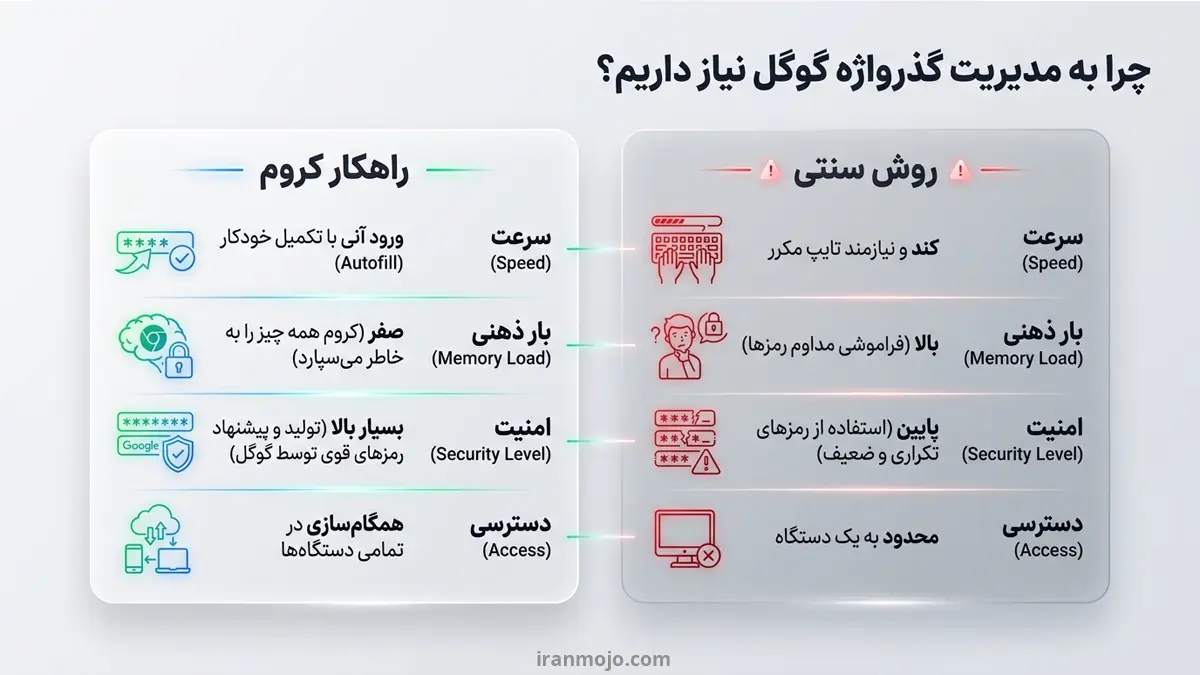
امروزه با افزایش تعداد حساب های کاربری در وبسایت ها، شبکه های اجتماعی، فروشگاه های آنلاین و سرویس های مختلف اینترنتی، به خاطر سپردن همه رمزهای عبور کار ساده ای نیست به همین دلیل بسیاری از کاربران از قابلیت ذخیره رمز عبور در گوگل استفاده می کنند تا اطلاعات ورود آن ها به صورت خودکار ذخیره شده و در مراجعات بعدی بدون نیاز به وارد کردن مجدد رمز عبور وارد حساب خود شوند.
لازم به ذکر است که تنها ذخیره کردن رمزهای عبور کافی نیست و کاربران باید بتوانند آن ها را به درستی مدیریت کنند. مدیریت گذرواژه های ذخیره شده در گوگل به شما این امکان را می دهد که تمامی رمزهای عبور ثبت شده برای سایت ها و سرویس های مختلف را در یک مکان مشاهده، ویرایش یا حذف کنید. آشنایی با نحوه مدیریت گذرواژه های ذخیره شده در گوگل نه تنها دسترسی به حساب های کاربری را آسان تر می کند، بلکه نقش مهمی در حفظ امنیت اطلاعات شخصی و جلوگیری از دسترسی های غیرمجاز دارد.
در ادامه با ما همراه باشید تا علاوه بر خرید درون برنامه ای بازی ها در این مقاله میخواهیم در مورد گذرواژه های ذخیره شده در گوگل بپردازیم.
مدیریت گذرواژه ها در گوگل چیست؟
مدیریت گذرواژه ها در گوگل قابلیتی است که به کاربران اجازه می دهد اطلاعات ورود خود به وبسایت ها و سرویسهای مختلف را ذخیره و مدیریت کنند. با ذخیره شدن گذرواژه ها در حساب گوگل، هنگام مراجعه مجدد به سایتها، اطلاعات ورود به صورت خودکار تکمیل شده و فرایند ورود بسیار سریع تر انجام می شود.

با وجود مزایای فراوان این قابلیت، نگهداری رمزهای عبور در فضای دیجیتال نیازمند رعایت نکات امنیتی است در صورتی که دسترسی به حساب گوگل یا دستگاه کاربر به خوبی محافظت نشود، افراد غیرمجاز ممکن است به اطلاعات حساس دسترسی پیدا کنند به همین دلیل توصیه می شود علاوه بر استفاده از رمز عبور قوی، قابلیت احراز هویت دو مرحله ای نیز برای حساب گوگل فعال شود تا امنیت اطلاعات افزایش یابد.
همچنین کاربران باید به صورت دورهای گذرواژه های ذخیره شده خود را بررسی کرده و رمزهای ضعیف، تکراری یا قدیمی را تغییر دهند گوگل ابزارهایی را در اختیار کاربران قرار داده است که مدیریت و بررسی امنیت گذرواژه ها را آسان تر می کند. مدیریت گذرواژه های ذخیره شده در گوگل به شما این امکان را می دهد که تمامی رمزهای ذخیره شده را مشاهده کرده، در صورت نیاز آن ها را ویرایش یا حذف کنید و حتی از امنیت و قدرت گذرواژه های خود اطمینان حاصل نمایید.
این موضوع به ویژه زمانی اهمیت پیدا میکند که از چندین حساب کاربری استفاده می کنید یا قصد دارید رمزهای عبور قدیمی و ضعیف خود را تغییر دهید. خوشبختانه گوگل ابزارهای کاربردی و ساده ای را برای مدیریت رمزهای عبور در اختیار کاربران قرار داده است در ادامه با نحوه مدیریت تمام گذرواژه های ذخیره شده در گوگل آشنا می شوید و یاد می گیرید چگونه به این اطلاعات دسترسی داشته باشید و آن ها را به بهترین شکل سازماندهی کنید.
آموزش بازیابی رمز جیمیل از طریق پیامک و روش های دیگر
مراحل مشاهده پسوردهای ذخیره شده در گوگل
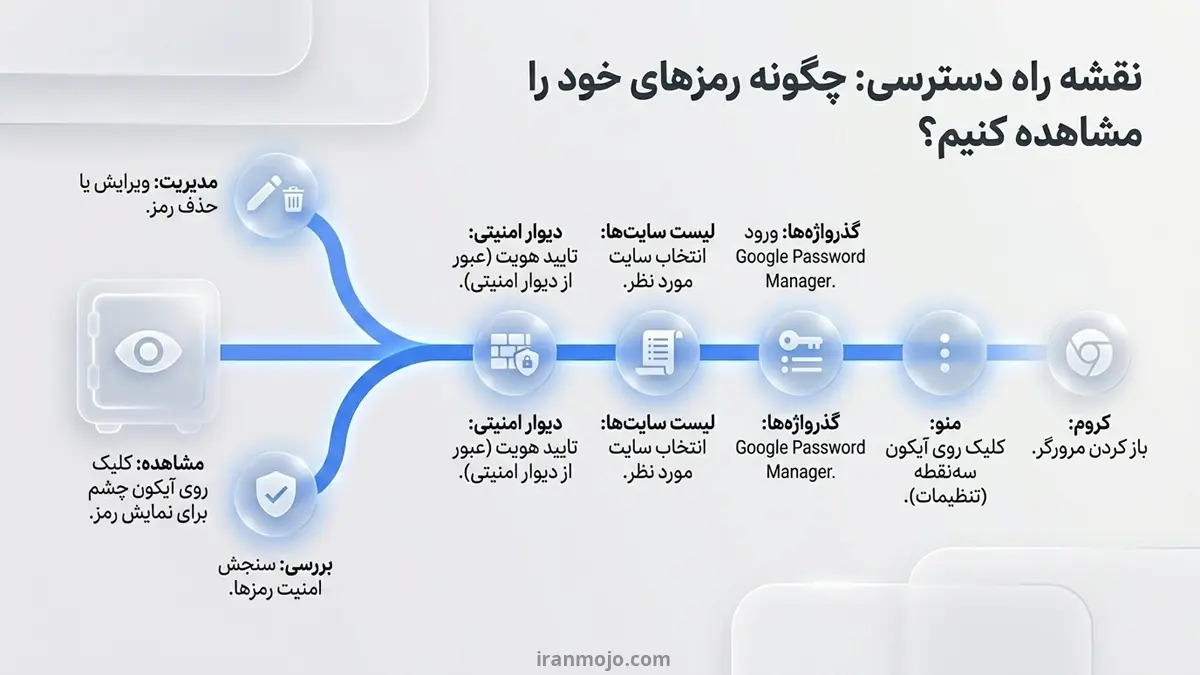
شاید تا به حال این سوال برای شما مطرح شده باشد که گذرواژه من کجاست و چگونه می توانم آن را مشاهده کنم. در این بخش به بررسی مراحل مختلف مشاهده پسوردهای ذخیره شده در گوگل خواهیم پرداخت:
- ابتدا مرورگر گوگل را در رایانه یا دستگاه خود اجرا کنید مطمئن شوید که با حساب کاربری موردنظر خود وارد گوگل شده اید، زیرا رمزهای عبور ذخیره شده معمولا به همان حساب گوگل متصل هستند و در آن ذخیره می شوند.
- در گوشه بالای سمت راست مرورگر تخصصی، روی آیکون سه نقطه کلیک کنید تا منوی اصلی کروم باز شود. از میان گزینه های نمایش داده شده، گزینه تنظیمات را انتخاب کنید این بخش محل مدیریت تمامی تنظیمات مرورگر، از جمله رمزهای عبور ذخیره شده است.
- پس از ورود به تنظیمات، به قسمت مدیر رمز عبور گوگل (Google Password Manager) یا Passwords بروید در این بخش می توانید تمامی اطلاعات ورود ذخیره شده برای سایت ها و سرویس های مختلف را مشاهده و مدیریت کنید.
- اگر این سوال را از خود می پرسید که گذرواژه من در گوگل چیست، باید بدانید که در صفحه مدیریت رمزهای عبور، لیستی از وبسایت هایی که اطلاعات ورود آن ها در گوگل ذخیره شده است نمایش داده می شود در کنار هر وبسایت، نام کاربری یا آدرس ایمیل ثبت شده نیز قابل مشاهده خواهد بود، اما رمز عبور به صورت مخفی نمایش داده می شود.
- برای جلوگیری از دسترسی افراد غیرمجاز به اطلاعات حساس، گوگل کروم پیش از نمایش رمزهای عبور از شما میخواهد هویت خود را تایید کنید این تایید معمولا با وارد کردن رمز عبور ویندوز، مک، پینکد دستگاه یا استفاده از روشهای امنیتی مانند اثر انگشت انجام می شود.
- پس از تایید هویت، روی آیکون چشم که در کنار رمز عبور قرار دارد کلیک کنید در این مرحله، گذرواژه ذخیره شده به صورت کامل نمایش داده شده و می توانید آن را مشاهده یا در صورت نیاز کپی کنید.
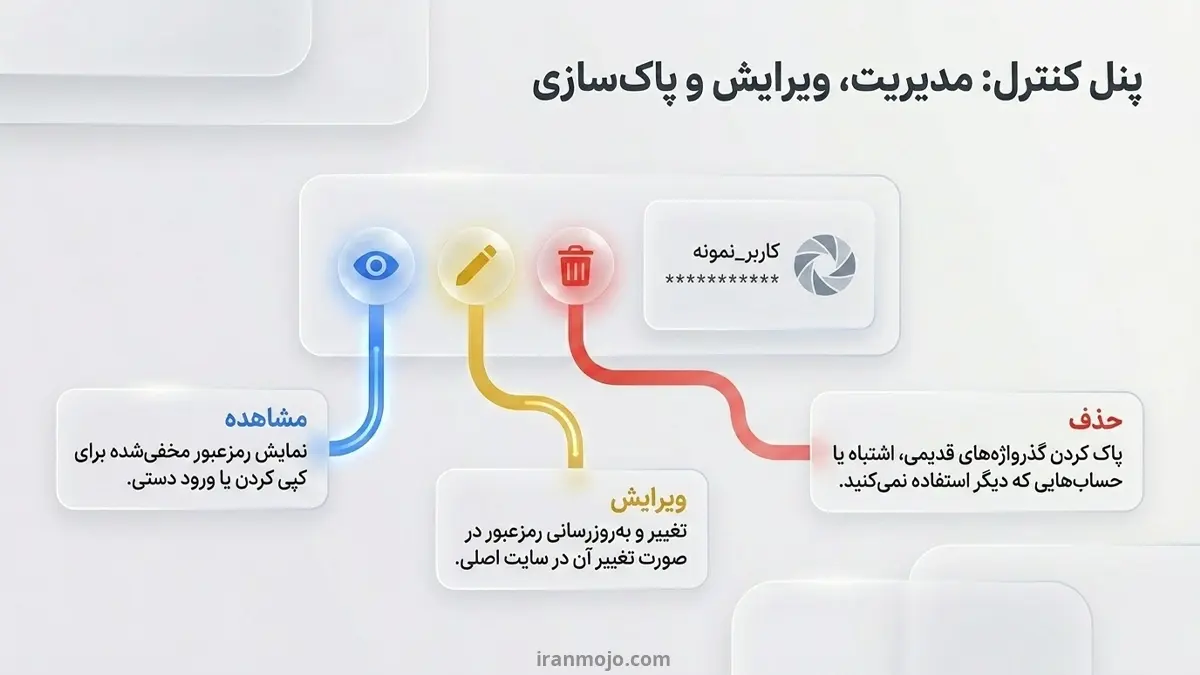
- اگر قصد تغییر اطلاعات ورود یک سایت را دارید، می توانید گزینه ویرایش را انتخاب کرده و رمز عبور جدید را ثبت کنید همچنین در صورتی که دیگر به یک حساب کاربری نیاز ندارید یا می خواهید امنیت بیشتری داشته باشید، امکان حذف گذرواژه ذخیره شده نیز وجود دارد.
- مدیر رمز عبور گوگل علاوه بر نمایش گذرواژه ها، ابزارهایی برای بررسی امنیت آن ها در اختیار کاربران قرار میدهد. این ابزار می تواند رمزهای عبور ضعیف، تکراری یا رمزهایی که احتمال افشای آنها وجود دارد را شناسایی کرده و پیشنهادهایی برای افزایش امنیت حساب های کاربری ارائه دهد.
| 1 | باز کردن مرورگر گوگل | ورود به مرورگر کروم و اطمینان از ورود به حساب گوگل |
| 2 | ورود به تنظیمات | کلیک روی منوی سه نقطه و انتخاب گزینه Settings |
| 3 | مدیریت رمزهای عبور | رفتن به بخش Google Password Manager یا Passwords |
| 4 | مشاهده لیست رمزها | دیدن سایت های ذخیرهشده همراه با نام کاربری |
| 5 | تایید هویت | وارد کردن رمز دستگاه، پین یا اثر انگشت برای امنیت |
| 6 | نمایش رمز عبور | کلیک روی آیکون چشم برای دیدن پسورد |
| 7 | ویرایش یا حذف رمز | امکان تغییر یا حذف گذرواژه های ذخیرهشده |
| 8 | بررسی امنیت رمزها | شناسایی رمزهای ضعیف، تکراری یا ناامن توسط گوگل |
مدیریت و حذف پسوردهای ذخیره شده در گوگل
برای مدیریت و حذف پسوردهای ذخیره شده در گوگل لازم است شما مراحل مختلفی را انجام دهید. انجام مراحل زیر به شما کمک می کنند تا رمزهای عبور ذخیره شده در گوگل را به راحتی مشاهده، مدیریت، ویرایش یا حذف کنید و در عین حال سطح امنیت حساب های کاربری خود را نیز افزایش دهید:
- برای شروع فرآیند مدیریت رمزهای عبور، ابتدا مرورگر گوگل را در دستگاه خود اجرا کنید فرقی نمی کند از ویندوز، مک یا سیستم عامل دیگری استفاده می کنید، کافی است گوگل را از طریق میانبر دسکتاپ، منوی استارت یا لیست برنامه های نصب شده باز نمایید پس از باز شدن مرورگر، می وانید به بخش مدیریت رمزهای عبور دسترسی پیدا کنید.
- رفتن به تنظیمات در مرحله بعد باید وارد تنظیمات مرورگر شوید. برای انجام این کار، روی آیکون سه نقطه که در قسمت بالای سمت راست صفحه قرار دارد کلیک کنید با باز شدن منوی کروم، گزینه Settings یا تنظیمات را انتخاب نمایید این بخش مرکز اصلی مدیریت قابلیت ها و تنظیمات مرورگر است.
- پس از ورود به تنظیمات، بخشی با عنوان Autofill یا تکمیل خودکار را مشاهده خواهید کرد این قسمت شامل تنظیمات مربوط به آدرس ها، اطلاعات پرداخت و رمزهای عبور ذخیره شده است روی گزینه Passwords یا رمزهای عبور کلیک کنید تا وارد صفحه مدیریت گذرواژه های ذخیره شده شوید.
- در صفحه مدیریت رمزهای عبور، فهرستی از تمام وبسایت ها و سرویس هایی که اطلاعات ورود آن ها در گوگل ذخیره شده است نمایش داده می شود در این لیست می توانید نام سایت ها و نام های کاربری ذخیره شده را مشاهده کرده و به اطلاعات حساب های مختلف خود دسترسی داشته باشید.
- به دلیل اهمیت اطلاعات ورود کاربران، گوگل قبل از نمایش رمزهای عبور از شما می خواهد هویت خود را تایید کنید این تایید ممکن است با وارد کردن رمز عبور سیستم، پین کد دستگاه، اثر انگشت یا سایر روش های امنیتی انجام شود این مرحله نقش مهمی در جلوگیری از دسترسی افراد غیرمجاز به اطلاعات حساس شما دارد.
- پس از تایید هویت، می توانید رمز عبور هر حساب را مشاهده کنید برای این کار کافی است روی نماد چشم که در کنار هر گذرواژه قرار دارد کلیک نمایید با انجام این کار، رمز عبور مخفی شده نمایش داده می شود و در صورت نیاز می توانید از آن برای ورود به حساب کاربری موردنظر استفاده کنید.
- اگر رمز عبور ذخیره شده قدیمی، اشتباه یا دیگر موردنیاز نباشد، امکان حذف آن وجود دارد برای این کار میتوانید از گزینه حذف یا آیکون سطل زباله استفاده کنید همچنین اگر رمز عبور یک حساب تغییر کرده باشد، می توانید با انتخاب گزینه ویرایش، اطلاعات جدید را جایگزین کنید تا در آینده از رمز به روز استفاده شود.
- گوگل هنگام ورود به سایت های جدید معمولا پیشنهاد ذخیره رمز عبور را نمایش می دهد در صورت تمایل میتوانید این درخواست را تایید کنید تا اطلاعات ورود شما ذخیره شود همچنین امکان افزودن دستی رمزهای عبور نیز وجود دارد و می توانید اطلاعات حساب های مختلف را مستقیما در بخش مدیریت رمزهای عبور ثبت کنید.
- با فعال کردن قابلیت همگام سازی و ورود به حساب گوگل، تمامی رمزهای عبور ذخیره شده بین دستگاه های مختلف شما هماهنگ می شوند این ویژگی باعث می شود رمزهای ذخیره شده در رایانه، تلفن همراه یا تبلت به صورت خودکار در دسترس بوده و نیازی به ذخیره مجدد آن ها در هر دستگاه نداشته باشید.
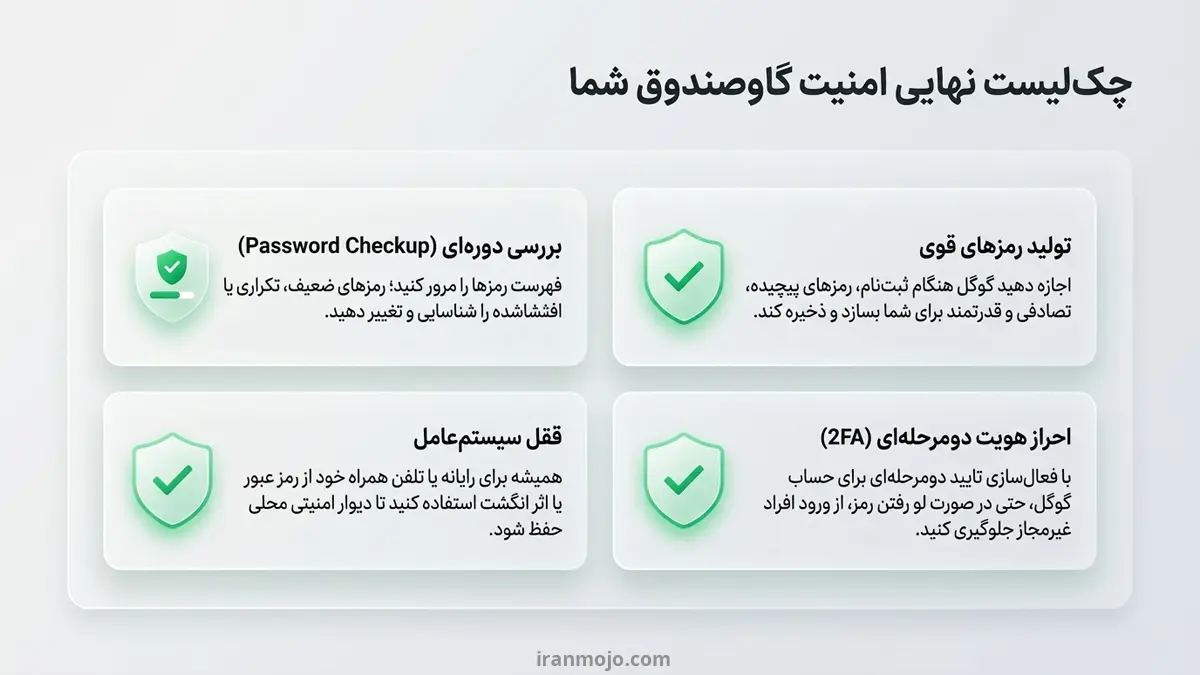
- برای افزایش امنیت حساب های کاربری و محافظت بهتر از گذرواژه های ذخیره شده در گوگل، توصیه می شود قابلیت احراز هویت دو مرحله ای را فعال کنید. با فعال بودن این ویژگی، علاوه بر رمز عبور، یک مرحله تایید اضافی نیز برای ورود به حساب لازم خواهد بود در نتیجه حتی اگر شخصی به رمز عبور شما دسترسی پیدا کند، بدون کد تایید دوم قادر به ورود به حساب نخواهد بود.
چگونه نام کاربری و رمز عبور خود را در مرورگر ذخیره کنم؟
به منظور ذخیره پسورد در گوگل، لازم است اقدامات زیر را انجام دهید:
- ابتدا مرورگر گوگل کروم را در دستگاه خود باز کنید اگر مرورگر از قبل باز است، می توانید مستقیما به مرحله بعد بروید و نیازی به انجام کار دیگری نیست.
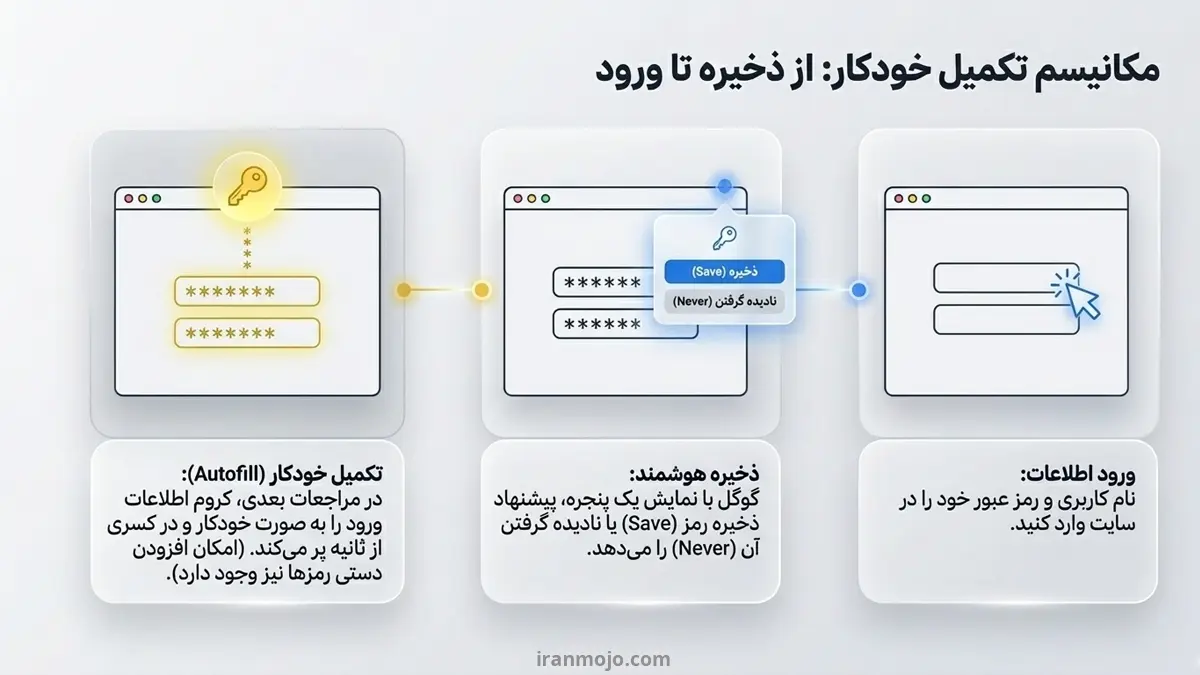
- به وبسایت موردنظر مراجعه کرده و اطلاعات ورود شامل نام کاربری، ایمیل یا شماره تلفن و رمز عبور خود را وارد کنید سپس روی گزینه ورود کلیک کنید تا وارد حساب کاربری شوید.
- پس از ورود موفق به سایت، گوگل معمولا به صورت خودکار پنجره ای کوچک نمایش می دهد و از شما می پرسد که آیا مایل به ذخیره رمز عبور این حساب هستید یا خیر این پیام اغلب در قسمت بالای مرورگر ظاهر می شود.
- اگر می خواهید گوگل اطلاعات ورود شما را به خاطر بسپارد، روی گزینه Save یا ذخیره کلیک کنید. با انتخاب این گزینه، رمز عبور در حساب گوگل یا مرورگر شما ذخیره خواهد شد.
- پس از ذخیره شدن اطلاعات، گوگل در دفعات بعدی هنگام مراجعه به همان سایت، نام کاربری و رمز عبور را به صورت خودکار وارد می کند این قابلیت باعث صرفه جویی در زمان و راحت تر شدن فرایند ورود می شود.
- هر زمان که بخواهید میتوانید وارد تنظیمات گوگل شوید و از طریق بخش مدیر رمز عبور یا Passwords، فهرست تمامی گذرواژه های ذخیره شده در گوگل را مشاهده کنید در این قسمت امکان مشاهده، ویرایش یا حذف رمزهای عبور نیز در اختیار شما قرار دارد.
- اگر نمیخواهید رمز عبور یک وبسایت در گوگل ذخیره شود، هنگام نمایش پنجره پیشنهاد ذخیره رمز عبور، گزینه Never یا هرگز را انتخاب کنید. با انجام این کار، کروم دیگر برای آن وبسایت خاص پیشنهاد ذخیره رمز عبور نمایش نخواهد داد و اطلاعات ورود شما در مرورگر ذخیره نمیشود.
- برای دسترسی به رمزهای عبور ذخیره شده در تمام دستگاه های خود، بهتر است قابلیت همگام سازی حساب گوگل را فعال کنید پس از ورود به حساب گوگل در مرورگر کروم، اطلاعات ذخیره شده از جمله گذرواژه ها، بوکمارک ها و تنظیمات مرورگر بین دستگاه های مختلف شما هماهنگ خواهند شد.
- در صورتی که رمز عبور یکی از حساب های کاربری خود را تغییر دادهاید یا قصد اصلاح اطلاعات ذخیره شده را دارید، می توانید به بخش مدیریت رمزهای عبور در تنظیمات گوگل مراجعه کنید در این قسمت امکان ویرایش نام کاربری یا رمز عبور ذخیره شده برای هر وبسایت وجود دارد.
- گاهی ممکن است گوگل پیشنهاد ذخیره رمز عبور را نمایش ندهد یا شما بخواهید اطلاعات ورود یک حساب را به صورت دستی ثبت کنید در این شرایط میتوانید وارد بخش Passwords شوید و گزینه Add Password را انتخاب کنید سپس آدرس سایت، نام کاربری و رمز عبور را وارد کرده و اطلاعات را ذخیره نمایید.
- پس از ذخیره رمزهای عبور، بهتر است هر از گاهی فهرست گذرواژه های ذخیره شده را بررسی کنید این کار به شما کمک می کند رمزهای قدیمی، تکراری یا غیرضروری را شناسایی کرده و در صورت نیاز آن ها را حذف یا به روزرسانی کنید.
- برای محافظت بهتر از اطلاعات ورود، توصیه می شود از رمزهای عبور قوی و خاص استفاده کنید همچنین فعال کردن احراز هویت دو مرحله ای برای حساب های مهم می تواند امنیت حساب های شما را تا حد زیادی افزایش دهد و از دسترسی افراد غیرمجاز جلوگیری کند.
مدیریت رمزهای عبور در گوگل، راحتی بیشتر با امنیت بالاتر
گوگل کروم با ارائه قابلیت ذخیره و مدیریت رمزهای عبور، ورود به وبسایت ها و سرویس های مختلف را بسیار ساده تر کرده است. کاربران می توانند رمزهای عبور خود را ذخیره کرده، در صورت نیاز آن ها را مشاهده، ویرایش یا حذف کنند و حتی از طریق همگام سازی حساب گوگل به این اطلاعات در دستگاه های مختلف دسترسی داشته باشند.
با این حال، برای حفظ امنیت حساب های کاربری، استفاده از رمزهای عبور قوی، بررسی دوره ای گذرواژه های ذخیره شده و فعال سازی احراز هویت دو مرحله ای اهمیت زیادی دارد. مدیریت صحیح رمزهای عبور در گوگل نه تنها باعث صرفهجویی در زمان می شود، بلکه از اطلاعات شخصی و حساب های آنلاین شما در برابر دسترسی های غیرمجاز نیز محافظت می کند.
سوالات متداول
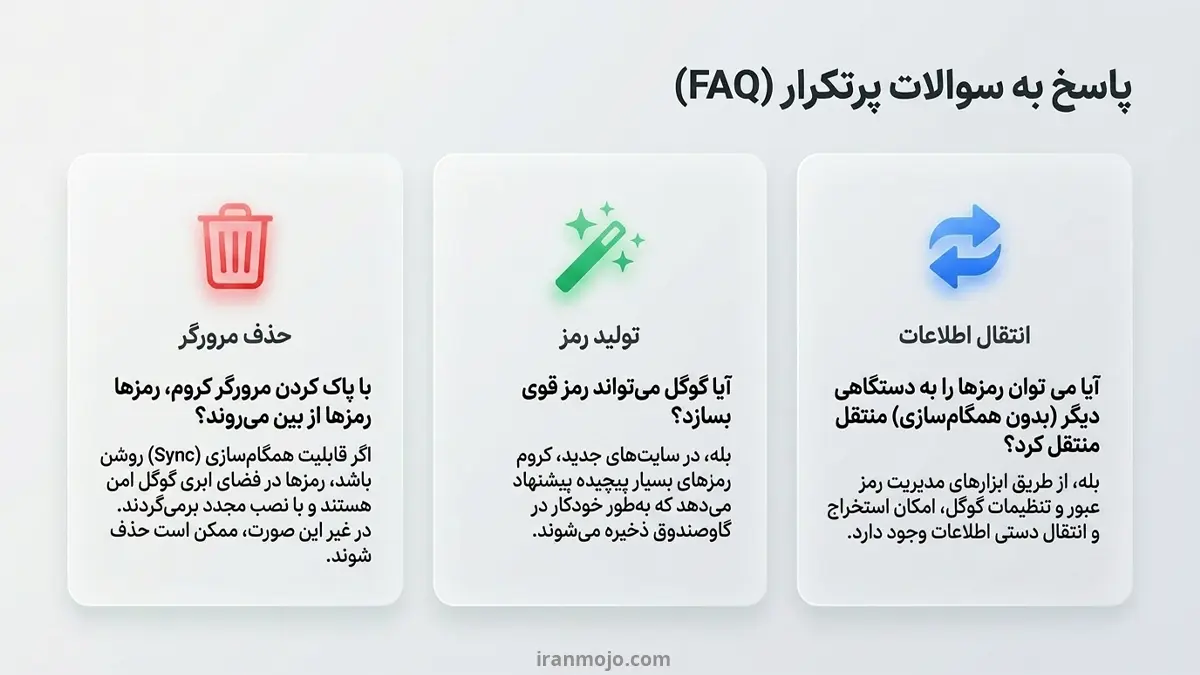
آیا می توان رمزهای عبور ذخیره شده در گوگل را به دستگاه دیگری منتقل کرد؟
بله، در صورتی که از قابلیت همگام سازی حساب گوگل استفاده نکنید، می توانید با ابزارهای مخصوص مدیریت رمز عبور یا از طریق تنظیمات حساب گوگل، اطلاعات خود را به دستگاه دیگری منتقل کنید.
آیا گوگل می تواند برای گذرواژه من یک رمز قوی ایجاد کند؟
بله، هنگام ثبت نام در برخی وب سایت ها، گوگل کروم می تواند رمزهای عبور پیچیده و قدرتمند پیشنهاد دهد این رمزها به صورت خودکار ذخیره می شوند و امنیت حساب کاربری را افزایش می دهند.
در صورت حذف مرورگر گوگل، رمزهای عبور ذخیره شده نیز حذف می شوند؟
اگر رمزهای عبور با حساب گوگل همگام سازی شده باشند، پس از نصب مجدد و ورود به حساب گوگل دوباره در دسترس خواهند بود اما در صورت عدم همگامسازی، ممکن است اطلاعات ذخیره شده از بین بروند.












نظر خود را ثبت کنید. (نشانی ایمیل شما منتشر نخواهد شد.)