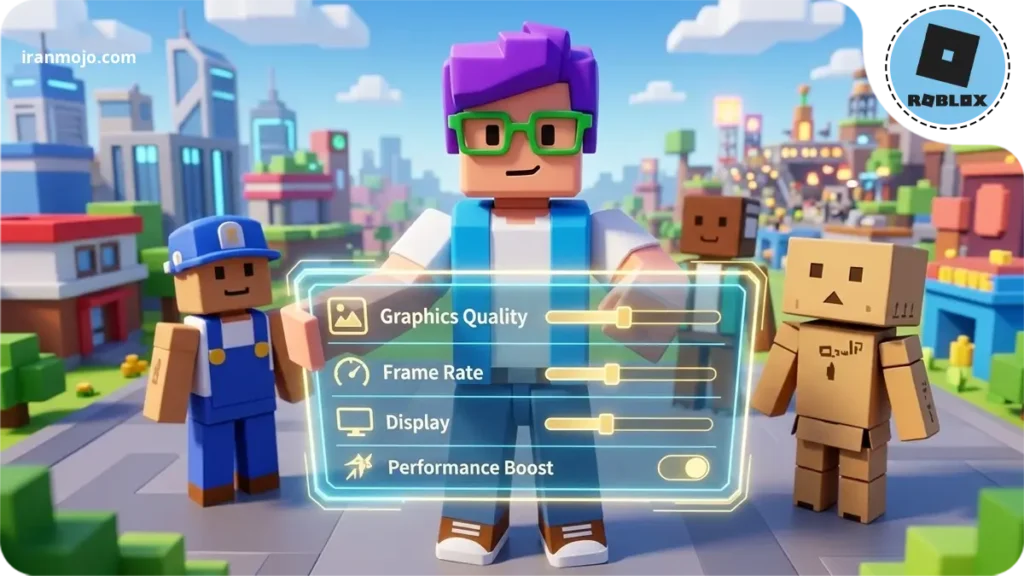
برای داشتن تجربه بهتر در روبلاکس، انتخاب تنظیمات مناسب می تواند تاثیر زیادی روی کیفیت بازی و عملکرد آن داشته باشد. بهترین تنظیمات بازی روبلاکس برای همه گیمرها یکسان نیست و به سیستم، سرعت اینترنت و نوع بازی بستگی دارد. با تنظیم درست گرافیک، دوربین، صدا، چت و کنترل ها می توانید لگ و افت فریم را کمتر کنید و کنترل بهتری روی بازی داشته باشید.
با ایران موجو علاوه بر خرید روباکس بازی روبلاکس در این صفحه، بهترین تنظیمات روبلاکس در سال 1405 را بررسی می کنیم و به شما نشان می دهیم چطور گرافیک و FPS بازی را تنظیم کنید، چت و دوربین را تغییر دهید و کنترل های بازی هایی مثل Roblox Rivals را بهتر مدیریت کنید.
تنظیمات گرافیکی در بازی روبلاکس
قبل از اینکه سراغ تغییر تنظیمات بازی روبلاکس گرافیکی بروید، باید یک قانون طلایی را بدانید: هر لگی، درمانش کاهش کیفیت تصویر نیست. در دنیای روبلاکس، مشکل یا از توان دستگاه شماست (لگ سخت افزاری) و یا کیفیت اینترنت شما (لگ شبکه). اگر این دو را از هم تشخیص ندهید، ممکن است بی دلیل بازی را تار و زشت کنید اما باز هم مشکل حل نشود.
وقتی مطمئن شدید بار سنگین روی دوش دستگاه شماست، وقت آن رسیده که آستین ها را بالا بزنید و گرافیک بازی را رام کنید. بزرگ ترین اشتباهی که اکثر بازیکنان مرتکب می شوند این است که گرافیک را روی حالت پیش فرض خودکار (Automatic) رها می کنند در این حالت،بازی روبلاکس خودش تصمیم می گیرد چه کیفیتی به شما بدهد؛ غافل از اینکه هوش محاسباتی بازی همیشه در محیط های شلوغ یا هنگام درگیری های پر از انفجار و افکت، با تاخیر عمل می کند و درست در حساس ترین ثانیه ها به شما افت فریم تحمیل می کند.
برای اینکه کنترل کامل اوضاع را به دست بگیرید، فرقی نمی کند روی کامپیوتر هستید یا موبایل؛ وقتی وارد یک بازی شدید:
- دکمه Esc روی کیبورد یا آیکون روبلاکس را در گوشه صفحه گوشی بزنید و وارد تب تنظیمات بازی روبلاکس (Settings) شوید.
- گزینه Graphics Mode را از Automatic به Manual تغییر دهید.
- یک نوار لغزنده (Slider) به نام Graphics Quality در اختیارتان قرار می گیرد که کنترل سرنوشت بصری بازی را به شما می دهد.
اما چطور این نوار را تنظیم کنیم تا به آن نقطه طلایی یعنی بالاترین روانی با زیباترین تصویر برسیم؟ راز کار در این است که هرگز تنظیمات بازی روبلاکس را در یک لابی خلوت یا گوشه ای آرام از مپ قضاوت نکنید. وقتی در یک اتاق خالی ایستاده اید، حتی ضعیف ترین سیستم ها هم می توانند تصویر خوبی ارائه دهند. پس به این صورت عمل کنید:
- نوار گرافیک را ابتدا روی سطح پایین یا متوسط (مثلا پله 2 یا 3) بگذارید.
- وارد شلوغ ترین بخش همان بازی شوید؛ جایی که بیشترین آبجکت ها و درگیری ها وجود دارد.
- شروع کنید به دویدن، چرخاندن سریع دوربین و پریدن.
اگر دیدید تصویر بدون کوچک ترین تیک و بریدگی نرم حرکت می کند، کیفیت را دقیقا یک پله بالا ببرید و دوباره در همان نقطه شلوغ تست کنید. این کار را تا جایی ادامه دهید که اولین لرزش یا افت فریم را حس کنید؛ به محض دیدن افت فریم، یک پله به عقب برگردید. آن نقطه، سقف توان واقعی دستگاه شما برای آن بازی خاص است.
نکته بسیار مهم
یک نکته بسیار مهم که خیلی از گیمرها از آن غافل می شوند، تفاوت میان لگ و فاصله دید است. وقتی نوار گرافیک روبلاکس را خیلی پایین می آورید، موتور بازی برای سبک کردن پردازش، فاصله رندر را کم می کند. این یعنی اشیای دوردست، ساختمان ها یا حتی دشمنانی که در فاصله دور کمین کرده اند، در مه پنهان می شوند و تا به آن ها نزدیک نشوید ظاهر نخواهند شد و این در بازی های شوتر یا جهان باز یعنی فاجعه.
تنظیمات چت در بازی روبلاکس
یکی از مهم ترین و پرچالش ترین بخش ها در تنظیمات بازی روبلاکس، بخش ارتباطات و چت است. اگر اخیرا وارد روبلاکس شده باشید، احتمالا متوجه شده اید که گزینه های چت در منوی تنظیمات به صورت پیش فرض قفل هستند یا پیام های دیگران برایتان نمایش داده نمی شود.
روبلاکس برای حفظ امنیت کودکان و جلوگیری از تعامل افراد بزرگسال با افراد کم سن و سال، ساختار چت را به طور کامل متحول کرده و آن را به یک پیش نیاز اساسی به نام احراز سن (Age Check) گره زده است؛ یعنی در سیستم جدید روبلاکس، تا زمانی که سن خود را تایید نکنید، امکان استفاده از چت را نخواهید داشت. احراز سن به دو روش انجام می شود:
- تخمین سن از طریق چهره (Facial Age Estimation): ساده ترین روش برای تمام سنین؛ هوش مصنوعی روبلاکس با تحلیل یک ویدیوی کوتاه چند ثانیه ای از چهره شما، سن تقریبی تان را حدس می زند (عکس و ویدیو بلافاصله پس از پردازش حذف می شوند).
- تایید با مدرک شناسایی رسمی (ID Verification): مخصوص کاربران بالای رد سنی 13 سال با ارائه پاسپورت، گواهینامه بین المللی یا کارت اقامت معتبر.
پس از انجام موفقیت آمیز احراز سن، تنظیمات چت از مسیرهای زیر کنترل می شود:
- اگر اکانت متعلق به خودتان است (حساب های مستقل):
- وارد اکانت خود شوید و روی آیکون چرخ دنده (Settings) کلیک کنید.
- از منوی سمت چپ/بالا، گزینه Privacy & content restrictions (حریم خصوصی و محدودیت های محتوا) را انتخاب کنید.
- به بخش Communication (ارتباطات) بروید.
در این بخش گزینه های زیر را مشاهده و روشن/خاموش (Toggle) می کنید:
- Experience chat: چت متنی عمومی داخل سرور بازی را فعال یا غیرفعال می کند.
- Direct chat: پیام های متنی مستقیم و خصوصی بین شما و کاربران دیگر را فعال یا غیرفعال می کند.
- Gameplay Coordination (Quick Words): کلمات و عبارات از پیش آماده برای هماهنگی سریع در بازی.
چگونه ویس چت روبلاکس را فعال کنیم ؟ آموزش سریع
اگر اکانت کودک است و توسط والدین مدیریت می شود (Parental Controls):
اگر سن کاربر زیر 16 سال باشد و به اکانت والد متصل شده باشد، تنظیمات باید توسط والد از این مسیر اعمال شود:
- والد وارد بخش Settings می شود.
- گزینه Parental Controls را انتخاب می کند.
- وارد بخش Settings You Manage و سپس Communication می شود.
- سوییچ Experience chat یا Direct chat را در حالت فعال قرار می دهد. چت صوتی از 13 سال به بالا قابل فعال شدن است.
تنظیمات دوربین در بازی روبلاکس
نحوه کنترل و دید زاویه دوربین، تاثیر مستقیمی بر تسلط شما در بازی های مختلف روبلاکس (از بازی های پلتفرمر و مسابقه ای گرفته تا شوتر و نقش آفرینی) دارد. هنگام حضور در هر تجربه، با زدن کلید Esc و رفتن به تب Settings، به بخش تنظیمات دوربین دسترسی خواهید داشت.
به طور پیش فرض، روبلاکس دو حالت اصلی برای مدیریت زاویه دید به شما ارائه می دهد:
حالت کلاسیک (Classic)
در این حالت، دوربین در یک زاویه مشخص نسبت به کاراکتر شما ثابت می ماند و با چرخیدن آواتار، دوربین به صورت خودکار نمی چرخد. برای چرخاندن زاویه دید، باید کلیک راست ماوس را نگه داشته و بکشید (در موبایل با کشیدن انگشت روی صفحه). این حالت بیشترین تسلط را برای بررسی محیط اطراف و بازی های ماجراجویی به شما می دهد.
حالت دنبال کننده (Follow)
در این حالت، دوربین به صورت هوشمند همراه با جهت چرخش و حرکت آواتار شما (به چپ یا راست) می چرخد تا زاویه دید شما همیشه رو به سمتی باشد که به آن حرکت می کنید. این حالت برای بازی های سرعتی و رانندگی مناسب تر است.
یکی از محبوب ترین و مهم ترین قابلیت ها برای بازیکنان کامپیوتر (PC)، ویژگی Shift Lock است که در بخش تنظیمات وجود دارد. با فعال سازی این گزینه در تنظیمات، هر زمان کلید Shift (معمولا شیفت سمت چپ) را روی کیبورد فشار دهید، یک علامت نشانه در مرکز صفحه ظاهر شده و زاویه دوربین مستقیما به جهت حرکت ماوس شما قفل می شود. در این وضعیت، دیگر نیازی به نگه داشتن کلیک راست برای چرخش دید ندارید.
تنظیم صدا در روبلاکس
اگر در حین تجربه بازی های روبلاکس با مشکل کم بودن صدا یا قطع شدن آن مواجه هستید، معمولا با یکی از دو روش زیر مشکل شما به سادگی حل خواهد شد.
روش اول: کنترل صدا از داخل تنظیمات بازی
روبلاکس به شما اجازه می دهد صدای بازی را مستقل از سایر برنامه های سیستم تغییر دهید. برای این کار:
- وارد بازی مورد نظرتان شوید.
- کلید Esc را روی کیبورد فشار دهید یا روی لوگوی روبلاکس در گوشه سمت چپ بالای صفحه کلیک کنید تا منو باز شود.
- به تب Settings بروید.
- در بخش Volume، اسلایدر صدا را مشاهده خواهید کرد. آن را به سمت راست بکشید تا صدا بلندتر شود همچنین می توانید برای بی صدا کردن کامل بازی، آن را تا انتها به سمت چپ منتقل کنید.
روش دوم: تنظیمات صدای ویندوز
اگر تنظیمات بازی روبلاکس را بررسی کردید و صدا همچنان قطع است، احتمال دارد که خروجی صدای برنامه روبلاکس در ویندوز شما به اشتباه بسته (Mute) شده باشد. برای بررسی این موضوع:
- در نوار وظیفه ویندوز، در گوشه پایین سمت راست، روی آیکون بلندگو کلیک راست کنید.
- گزینه Open Volume Mixer (یا در ویندوز 11، Sound settings) را انتخاب کنید.
- در لیست برنامه های در حال اجرا، Roblox را پیدا کنید.
- مطمئن شوید که اسلایدر صدای این برنامه بالا است و آیکون آن در حالت «بی صدا» (Mute) قرار ندارد.
نکته: اگر مشکل همچنان باقی است، مطمئن شوید که در تنظیمات سیستم عامل، دستگاه خروجی صدای درست (مانند هدفون یا اسپیکر مورد نظرتان) انتخاب شده باشد.
تنظیمات مربوط به دکمه های بازی Rivals روبلاکس
کنترل هایی که در بازی Rivals استفاده می کنید به پلتفرمی که روی آن بازی می کنید بستگی دارد. کلیدهای پیش فرض برای هر پلتفرم به شرح زیر هستند:
| عملکرد تنظیمات بازی روبلاکس | کامپیوتر | ایکس باکس | پلی استیشن |
| حرکت | W, A, S, D | آنالوگ چپ | آنالوگ چپ |
| پرش | Spacebar | A | Cross |
| دویدن سریع | Shift | L3 | L3 |
| شلیک / عملکرد اصلی | کلیک چپ | RT | R2 |
| نشانه گیری / عملکرد ثانویه | کلیک راست / E | LT | L2 |
| ضربه تن به تن | F | R3 | R3 |
| ابزارها و تجهیزات | G | Y | Triangle |
| بازرسی سلاح | V | جهت نما پایین | جهت نما پایین |
| قابلیت ثانویه / جابه جایی آیتم | Q | — | — |
| خشاب گذاری مجدد | R | X | Square |
| انتخاب آیتم یا قابلیت | 1, 2, 3, 4 | — | — |
| جدول امتیازات | Tab | جهت نما چپ | جهت نما چپ |
| باز کردن منوی بازی | Escape | — | — |
| نشستن / سر خوردن | C | B | Circle |
| زاویه دید دوربین | B | — | — |
| تعویض سلاح | M | RB / LB | R1 / L1 |
با تنظیمات بازی روبلاکس حرفه ای باشید!
در پایان این راهنما، باید به یک نکته اساسی توجه داشته باشید بهترین تنظیمات بازی روبلاکس، یک فرمول ثابت و همگانی نیست؛ بلکه حاصل شناخت دقیق محدودیت های دستگاه و زیرساخت شبکه شماست.
roblux، به واسطه ماهیت چند جهانی خود، پلتفرمی است که در آن هر بازی به صورت مجزا با موتور گرافیکی و کدهای متفاوتی اجرا میشود بنابراین، تکیه بر تنظیمات خودکار نه تنها شما را به عملکرد بهینه نمیرساند، بلکه در حساسترین لحظات بازی، شما را غافلگیر خواهد کرد.
سوالات متداول
چگونه FPS روبلاکس را افزایش دهیم؟
برای افزایش FPS، Graphics Quality را کاهش دهید و تنظیمات بازی روبلاکس را در شلوغ ترین بخش بازی بررسی کنید. بهتر است کیفیت گرافیک را مرحله به مرحله تغییر دهید تا به بالاترین کیفیتی برسید که بدون افت فریم اجرا می شود.
چگونه در روبلاکس بازی بسازیم؟
برای ساخت بازی در روبلاکس باید از برنامه Roblox Studio استفاده کنید. با این ابزار می توانید محیط بازی را طراحی کنید، آیتم اضافه کنید و قابلیت های مختلف بسازید.
چرا روبلاکس لگ می زند؟
لگ روبلاکس می تواند به دلیل ضعیف بودن سخت افزار یا مشکل اتصال اینترنت باشد. اگر مشکل از عملکرد دستگاه باشد، کاهش کیفیت گرافیک می تواند به روان تر شدن بازی کمک کند.





نظر خود را ثبت کنید. (نشانی ایمیل شما منتشر نخواهد شد.)