
معرفی بهترین سرویس های اپل در سال 2024
در این مقاله، بهترین سرویس های اپل در سال 2024 را معرفی میکنیم و نگاهی به ویژگیها و بهروزرسانیهایی که این سرویسها را بیش از پیش جذاب کردهاند، خواهیم داشت. اگر از طرفداران اپل هستید یا به دنبال استفاده از…
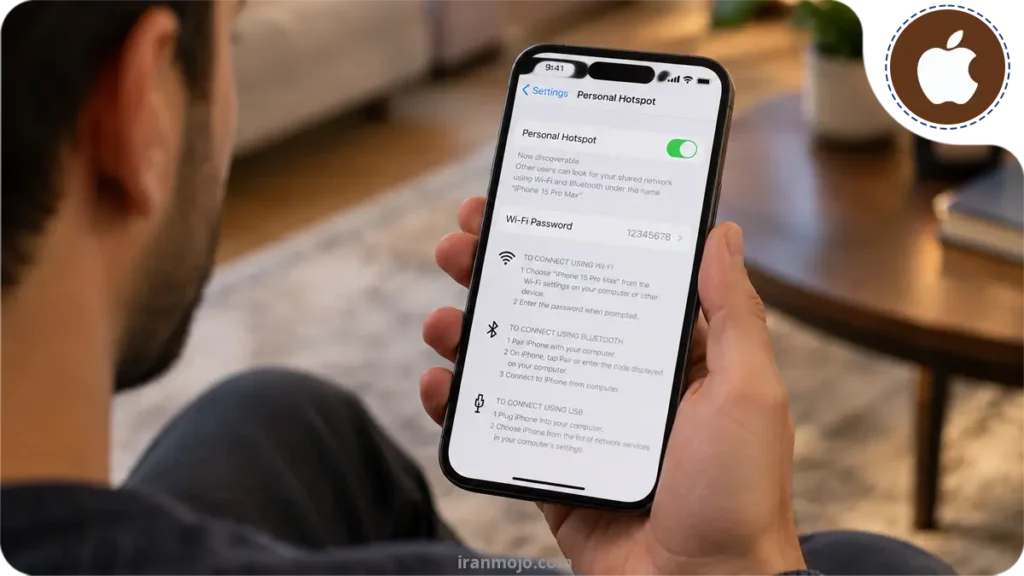
هات اسپات ایفون یکی از کاربردی ترین قابلیت های این گوشی است که به شما امکان می دهد اینترنت سیم کارت خود را با لپ تاپ، تبلت یا سایر گوشی ها به اشتراک بگذارید. این قابلیت زمانی کاربرد دارد که به وای فای دسترسی نداشته باشید و بخواهید در کوتاه ترین زمان، دستگاه دیگری را به اینترنت متصل کنید.
با وجود کاربرد ساده هات اسپات، برخی کاربران به دلیل تفاوت تنظیمات آیفون یا نمایش ندادن گزینه مربوط به آن، این سوال را دارند که چگونه نقطه اتصال آیفون 11 را فعال کنیم؟ در این مقاله با ما نحوه فعال کردن هات اسپات ایفون را بررسی کرده و روش اتصال دستگاه های دیگر به اینترنت آیفون را توضیح می دهیم.
اگر به تازگی آیفون خریده اید و برای اولین بار قصد دارید از قابلیت هات اسپات استفاده کنید، احتمالا این سوال را دارید که چگونه هات اسپات ایفون 13 را فعال کنیم؟ در واقع ممکن است در ابتدا گزینه Personal Hotspot را در تنظیمات مشاهده نکنید.
در برخی شرایط، ابتدا باید تنظیمات مربوط به اپراتور و APN را وارد کنید تا گزینه نقطه اتصال در آیفون فعال شود. نحوه فعال کردن هات اسپات در آیفون 13 با iOS 17 و سایر مدل هایی که از iOS 17 استفاده می کنند، به صورت زیر است:
همراه اول: mcinet
ایرانسل: mtnirancell
رایتل: rightel
همانطور که نحوه فعال کردن هات اسپات در آیفون 13 iOS 18 مشابه نحوه فعال کردن هات اسپات در آیفون ۱۶ iOS 18 است، فرآیند روشن کردن هات اسپات نیز در بیشتر مدل های آیفون تقریبا مشابه است. پس از اینکه گزینه Personal Hotspot در تنظیمات ظاهر شد، مراحل زیر را دنبال کنید:
اگر از اینترنت آیفون برای دانلود موسیقی استفاده می کنید، می توانید روش های مختلف دانلود آهنگ در آیفون را هم در مقاله چگونه در آیفون آهنگ دانلود کنیم؟ 9 روش کاربردی بشناسید.
اگر این سوال برای شما مطرح شده که چگونه نقطه اتصال آیفون 12 را فعال کنیم؟ باید گفت برای فعال کردن نقطه اتصال آیفون 12 نیز کافی است وارد Settings > Personal Hotspot شوید و گزینه Allow Others to Join را روشن کنید.
پس از آن، دستگاه مورد نظر را با انتخاب نام آیفون و وارد کردن رمز هات اسپات به اینترنت متصل کنید. اگر هم می خواهید بدانید چگونه هات اسپات ایفون 16 را فعال کنیم؟ باید گفت که می توانید از همان مسیر مدل های دیگر آیفون استفاده کنید.
تغییر نام و رمز هات اسپات ایفون می تواند شناسایی شبکه را آسان تر کرده و امنیت اتصال را افزایش دهد. نام هات اسپات همان نامی است که سایر دستگاه ها هنگام جست وجوی شبکه های وای فای مشاهده می کنند.
برای تغییر این اطلاعات می توانید مراحل زیر را انجام دهید:
از آنجا که نام هات اسپات ایفون با نام خود دستگاه مرتبط است، برای تغییر آن باید نام آیفون را ویرایش کنید:
برای تغییر رمز عبور هات اسپات نیز مراحل زیر را دنبال کنید:
اگر آیفون شما از دو سیم کارت پشتیبانی می کند، می توانید اینترنت یکی از خطوط را با سایر دستگاه ها به اشتراک بگذارید. در این حالت ابتدا باید مشخص کنید که کدام سیم کارت برای تامین اینترنت مورد استفاده قرار بگیرد. نحوه فعال کردن هات اسپات در آیفون 13 دو سیم کارت به صورت زیر است:
به این ترتیب، اینترنت سیم کارتی که برای Cellular Data انتخاب کرده اید از طریق هات اسپات در اختیار دستگاه های دیگر قرار می گیرد. این روش برای کاربران دارای سیم کارت های مختلف، از جمله ایرانسل و همراه اول، قابل استفاده است. البته در دسترس بودن قابلیت هات اسپات می تواند به تنظیمات اپراتور و نوع سرویس اینترنت نیز بستگی داشته باشد.
قابلیت Family Sharing در آیفون این امکان را فراهم می کند که اعضای خانواده بتوانند بدون وارد کردن رمز عبور، به هات اسپات دستگاه شما متصل شوند. برای استفاده از این قابلیت، ابتدا باید اعضای خانواده را به گروه Family Sharing اضافه کرده و سپس دسترسی آن ها به هات اسپات را فعال کنید.
برای فعال کردن قابلیت Family Sharing می توانید مراحل زیر را انجام دهید:
درباره family sharing اپل چه میدانید؟
گاهی هات اسپات ایفون فعال میشود، اما دستگاه های دیگر نمیتوانند به آن متصل شوند یا پس از اتصال اینترنت در دسترس نیست. در زمان بروز مشکل هات اسپات ایفون، راهکارهای زیر را امتحان کنید:
| مشکل | راهکار پیشنهادی | دلیل احتمالی |
| شناسایی نشدن هات اسپات | پس از فعال سازی، چند ثانیه در صفحه Personal Hotspot بمانید. | ماندن در صفحه هات اسپات |
| قطع بودن اینترنت سیم کارت | فعال بودن داده تلفن همراه و اتصال اینترنت را بررسی کنید. | بررسی Cellular Data |
| اختلال موقت هات اسپات | گزینه Allow Others to Join را یک بار خاموش و روشن کنید. | خاموش و روشن کردن هات اسپات |
| قدیمی بودن iOS | از بخش Software Update، جدیدترین نسخه iOS را نصب کنید. | به روزرسانی سیستم عامل |
| اشتباه بودن APN | مطمئن شوید اطلاعات APN مطابق اپراتور سیم کارت وارد شده باشد. | بررسی تنظیمات APN |
| مشکلات تنظیمات شبکه | با Reset Network Settings تنظیمات شبکه را به حالت اولیه برگردانید. | بازنشانی تنظیمات شبکه |
| مشکل در اتصال دستگاه | نام آیفون یا Wi-Fi Password را تغییر دهید و دوباره متصل شوید. | تغییر نام یا رمز هات اسپات |
| اختلال ناشی از VPN | VPN را غیرفعال کرده و اتصال هات اسپات را دوباره امتحان کنید. | خاموش کردن VPN |
| خطای موقت سیستم | آیفون و دستگاه مقصد را یک بار خاموش و روشن کنید. | راه اندازی مجدد دستگاه |
اگر گزینه Personal Hotspot را در تنظیمات آیفون مشاهده نمی کنید و نمی دانید اسم هات اسپات ایفون کجاست؟ باید بدانید که مشکل می تواند به تنظیمات سیم کارت، اپراتور یا اطلاعات شبکه مربوط باشد. مهم ترین دلایل ناپدید شدن یا غیرفعال بودن هات اسپات ایفون عبارت اند از:
بنابراین اگر هات اسپات ایفون شما در تنظیمات وجود ندارد، ابتدا وضعیت اینترنت سیم کارت و تنظیمات APN را بررسی کنید. در صورت برطرف نشدن مشکل، می توانید سایر روش های رفع مشکل هات اسپات را نیز امتحان کنید.
هات اسپات ایفون یکی از ساده ترین روش ها برای اشتراک گذاری اینترنت سیم کارت با دستگاه های دیگر است و می توان از طریق Wi-Fi، بلوتوث یا کابل USB به آن متصل شد. با فعال کردن Personal Hotspot و تنظیم رمز مناسب، امکان اتصال گوشی، لپ تاپ و تبلت به اینترنت آیفون فراهم می شود.
اگر گزینه هات اسپات نمایش داده نمی شود یا اتصال برقرار نمی شود، بررسی تنظیمات Cellular Data، APN، شبکه و به روزرسانی iOS می تواند به رفع مشکل کمک کند.
آیا هات اسپات ایفون اینترنت زیادی مصرف می کند؟
بله، میزان مصرف به فعالیت دستگاه متصل بستگی داشته و تماشای ویدئو یا دانلود فایل های حجیم می تواند حجم اینترنت را سریع تر کاهش دهد.
آیا می توان هات اسپات ایفون را با بلوتوث استفاده کرد؟
بله، کافی است آیفون و دستگاه موردنظر را از طریق بلوتوث جفت کرده و سپس اتصال اینترنت را از طریق Bluetooth برقرار کنید.
چرا هات اسپات ایفون خودبهخود قطع می شود؟
فاصله زیاد، ضعیف شدن اتصال یا تنظیمات دستگاه مقابل می تواند باعث قطع اتصال شود. نزدیک کردن دستگاهها و فعال بودن هات اسپات معمولا کمک کننده است.


در این مقاله، بهترین سرویس های اپل در سال 2024 را معرفی میکنیم و نگاهی به ویژگیها و بهروزرسانیهایی که این سرویسها را بیش از پیش جذاب کردهاند، خواهیم داشت. اگر از طرفداران اپل هستید یا به دنبال استفاده از…
تصور کنید دنیایی از موسیقی در دستان شما است؛ با دسترسی به بیش از 90 میلیون آهنگ، ایستگاههای رادیویی جذاب، و پیشنهاداتی که انگار مخصوص شما ساخته شدهاند! اگر این تجربه بهخودیخود هیجانانگیز است، حالا تصور کنید بتوانید آن را…
تغییر کشور اپل آیدی برای کسانی که از دیوایسهای شرکت اپل در ایران استفاده میکنند، اهمیت زیادی دارد. به طور معمول ما در ایران امکان ساخت اپل آیدی با ریجن کشور خودمان و شماره تماس ایران را نخواهیم داشت. در…
تصور کنید وسط یک روز شلوغ هستید، آیفون دستتان است و فقط می خواهید 5 تا 10 دقیقه بازی کنید اما نه حوصله دانلود دارید، نه فضای خالی گوشی، نه اعصاب منتظر ماندن برای نصب اینجاست که بازی تحت وب…

پاک کردن کش اسپاتیفای در آیفون و آیپد راهحل کسانی است که پس از مدتی متوجه میشوند این نرمافزار بهدرستی عمل نمیکند. اسپاتیفای یکی از بزرگترین آرشیوهای پخش و دانلود موسیقی و محبوبترین سیستمهای بافرینگ و استریم در دنیا بهحساب…
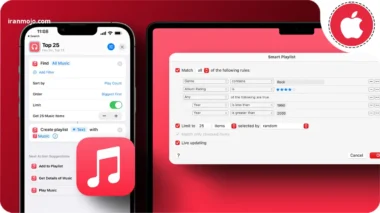
بدون شک، یکی از ویژگیهای بسیار کاربردی و جذاب برای کاربران گوشیهای آیفون و آیپد، امکان استفاده از اپلیکیشنهای پخش موسیقی است. این اپلیکیشنهای موزیک به کاربران اجازه میدهد تا با یادگیری نحوه ساخت پلی لیست آیفون، آرشیو موسیقی خود…
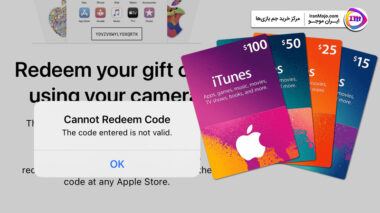
ارورهای اپل آیدی زمان استفاده از گیفت کارت، به 5 دسته تقسیم میشود که در این گفتار ایران موجو به آن اشاره کرده و راهکارهای رفع خطا نیز معرفی شده است. برای استفاده از بسیاری از سرویسهای اپل، بایستی اپل…
تصور کنید در حال قدم زدن در خیابان هستید و ناگهان آهنگی از یک فروشگاه کوچک توجه شما را جلب میکند. آن لحظه، تنها چیزی که میخواهید این است که آن موزیک را به لیست پخش خود اضافه کنید. اما…

نظر خود را ثبت کنید. (نشانی ایمیل شما منتشر نخواهد شد.)